免責事項 本記事は運営者の実体験に基づく「使用感」をまとめたレビューです。医療的な効果・効能を保証するものではありません。健康状態に不安がある場合は、必ず専門医にご相談ください。
はじめに:「仕事後にテニスへ行けない目の疲れ」が購入動機だった
IT企業でフルリモート勤務をしている僕(ryuuuk)は、1日8〜10時間PCの画面を見続けます。以前使っていたフルHDモニターの時代、夕方になると目の奥が重くなり、「今日はテニスに行こう」と思っていたはずが、画面から離れた瞬間に「もう動けない」という状態になることが週に何度もありました。
テニス歴15年の愛好家として、これは受け入れられない問題でした。
調べてみると、目の疲れの原因は単純な「見過ぎ」だけではなく、ブルーライトの量・画面のちらつき・解像度による目のピント調節の負荷が複合的に影響していることがわかりました。そこで選んだのがXiaomi ゲーミングモニター G27Qiです。

 ポチップ
ポチップ
約23,000円という価格で低ブルーライト・WQHD・180Hzをすべて満たすこのモニターを、半年間使い続けた実体験をもとに正直にレビューします。
Xiaomi G27Qi スペック一覧と同価格帯モニターとの比較
| 項目 | Xiaomi G27Qi | LG 27QP88D-B | Dell S2722QC |
|---|---|---|---|
| 価格帯 | 約23,000円 | 約35,000円〜 | 約28,000円〜 |
| パネル | Fast IPS | IPS | IPS |
| 解像度 | WQHD(2560×1440) | 4K(3840×2160) | 4K(3840×2160) |
| リフレッシュレート | 180Hz | 60Hz | 60Hz |
| 応答速度 | 1ms GTG | 5ms | 4ms |
| 低ブルーライト | ◎(認証取得) | ◎ | ◯ |
| フリッカーフリー | ◎ | ◎ | ◎ |
| 色域 | DCI-P3 95% / sRGB 100% | sRGB 99% | sRGB 99% |
| スピーカー | ×(非内蔵) | ◎ | ◎ |
| 入力端子 | DP1.4×2 / HDMI2.0×2 | HDMI×2 / DP×1 | HDMI×2 / DP×1 |
「4Kではなくてもいい。その分リフレッシュレートと応答速度に振る」という判断がG27Qi選択の核心です。在宅ワーカーがWQHD+180Hzをこの価格で手に入れられるモニターは、2025年時点でかなり限られます。
実体験レビュー:3つの機能が仕事後の「余力」を変えた
① 低ブルーライト機能:夕方の目の重さが消えた
使い始めて最初に実感した変化は、夕方17〜18時台の目の状態です。
以前のフルHDモニターを使っていた頃、15時を過ぎると目の奥に鈍い重さが出てきて、作業効率が明らかに落ちていました。G27Qiに替えてから最初の1週間、「あれ、今日は夕方になっても目が重くない」と気づいたのが正直な最初の感想です。
G27Qiの低ブルーライト機能はメニューから「低ブルーライトモード」をオンにするだけで有効になります。色味がわずかに暖色寄りになりますが、慣れると気にならなくなります。文章作業・コーディング・資料作成など、色精度が絶対条件でない作業では終日このモードで問題ありません。
結果として、仕事を終えた18時台にテニスコートへ向かうエネルギーが明確に残るようになりました。以前は週2回だったテニスが、週3〜4回行けるようになった要因のひとつがこのモニターです。
② WQHD解像度:複数ウィンドウの「視線移動ストレス」がゼロになった
在宅ワークで最も多い作業パターンは「ブラウザで調べながら別ウィンドウで文章を書く」「コードを書きながらドキュメントを参照する」といったマルチウィンドウ作業です。
フルHD(1920×1080)では27インチに広げると文字がぼやけ、2ウィンドウ並べると1つあたりが狭くなる。4K(3840×2160)は解像度が高い代わりに、27インチではUIが小さくなりすぎてスケーリング設定が必要になる場合があります。
WQHD(2560×1440)は27インチとの相性が最も良いサイズです。ブラウザ・エディタ・Slackを横並びにしても、それぞれが十分な幅を確保できます。視線の移動距離が減ることは、それ自体が目の疲労軽減につながります。
③ 180Hz・1ms応答速度:PS5でも在宅ワークでも「ちらつきゼロ」の恩恵
180Hzという高リフレッシュレートは、ゲーム用途だけでなく在宅ワークでも体感できる変化があります。
スクロール時の残像感がなくなり、資料をスクロールしながら読む作業でも文字がブレない。長時間連続して画面を追うとき、この「ブレなさ」が目への負担を減らします。
PS5との接続でも効果は顕著です。フォートナイトなどの動きが速いゲームで、以前は目が追いつかない感覚があったものが、180Hzでは画面が完全に止まって見えます。ゲーム後の目の疲れが明らかに軽くなりました。
正直に書く:3つのデメリット
半年使って感じたマイナスポイントを包み隠さず記録します。
① 背面入力端子が挿しにくい
最初の設置時、HDMIケーブルとDisplayPortケーブルを挿すのに予想外に苦労しました。背面の端子位置がスタンドと干渉しやすい設計で、手探りで接続する必要があります。
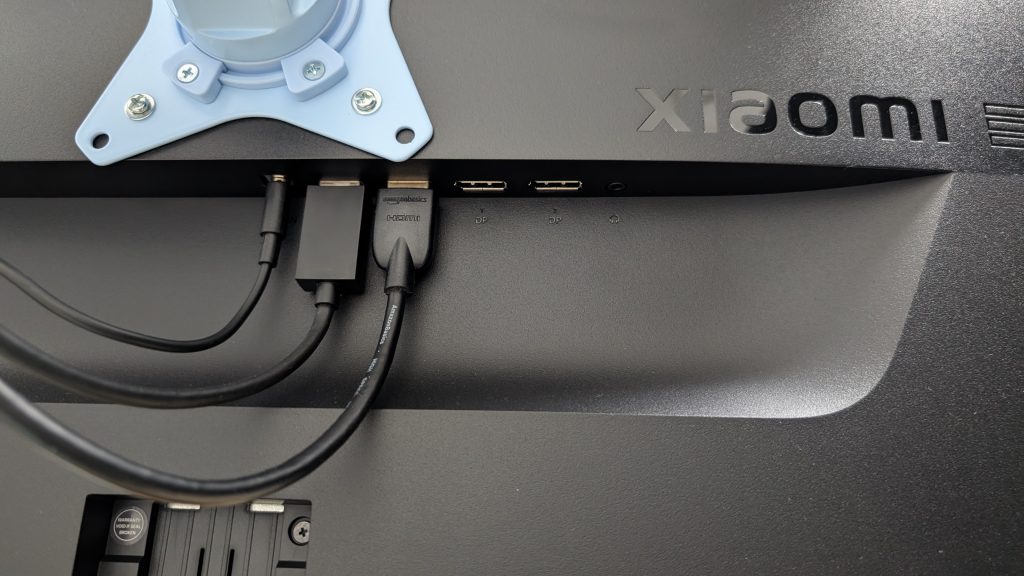
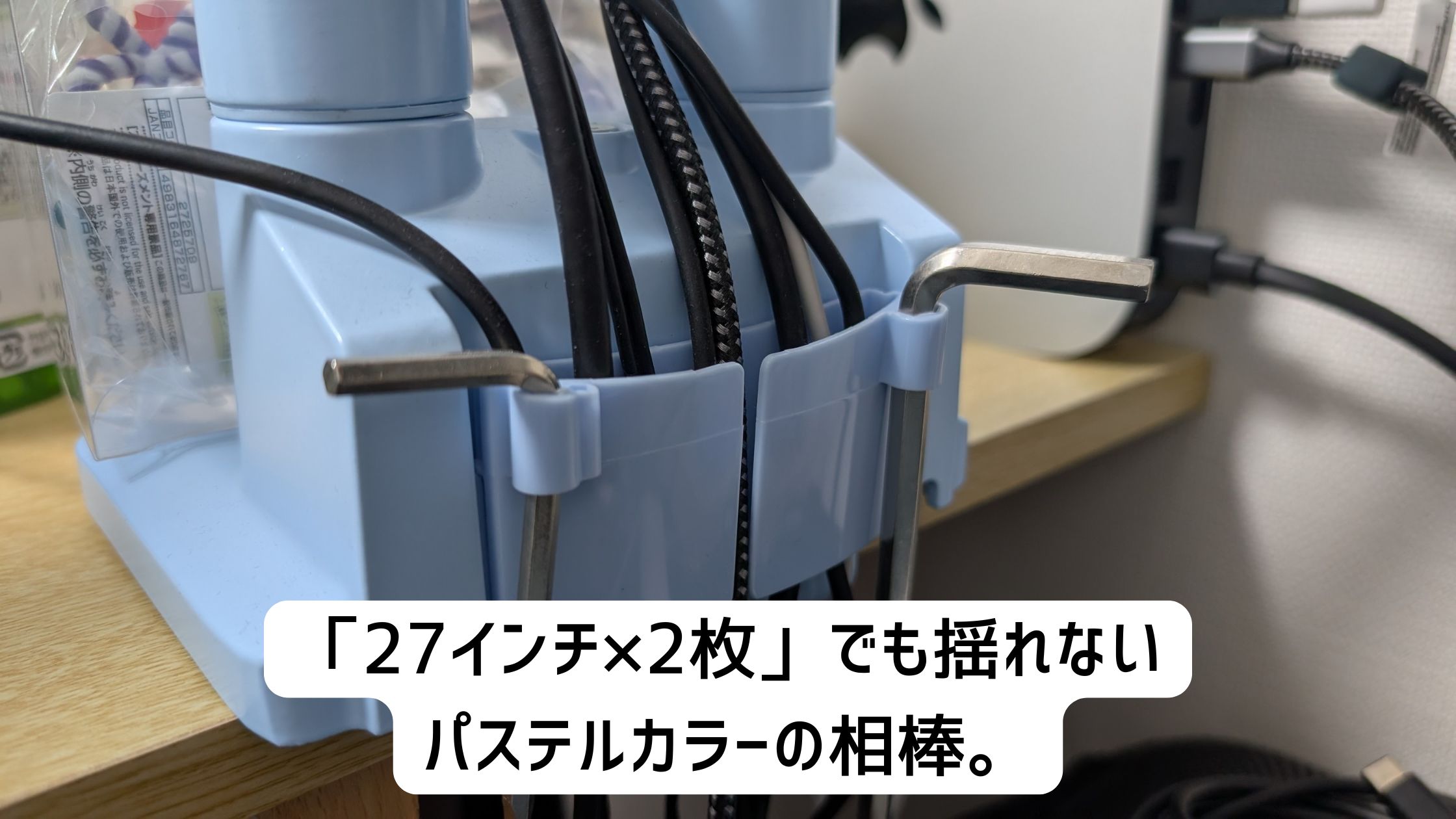
対策としては、モニターアームを使ってスタンドをなくすことで解消できます。僕はPIXIO PS1Dモニターアームと組み合わせているため、現在は問題ありませんが、付属スタンドのまま使う方は初回セットアップに注意が必要です。
② 電源アダプターが大きく、場所を取る
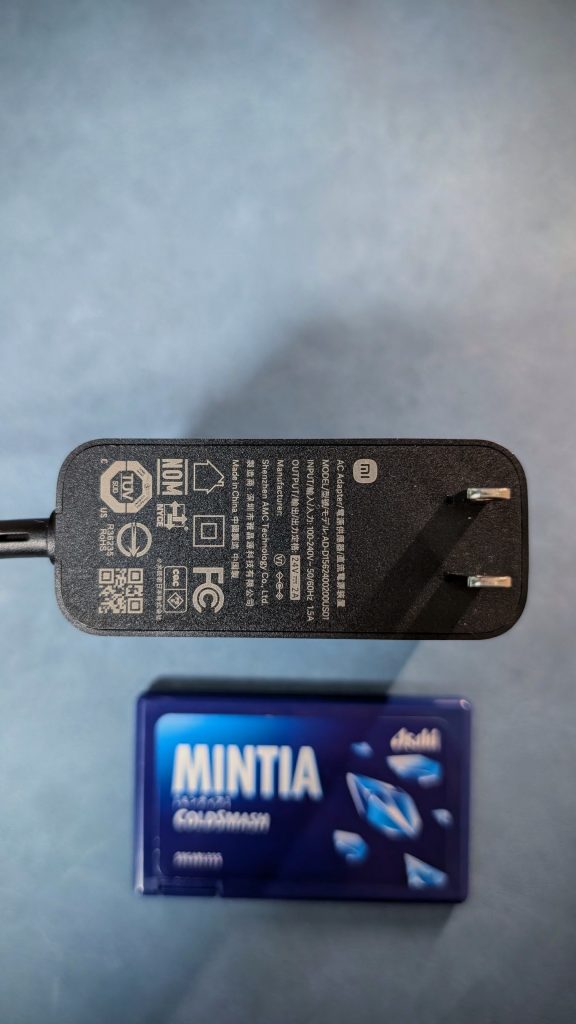
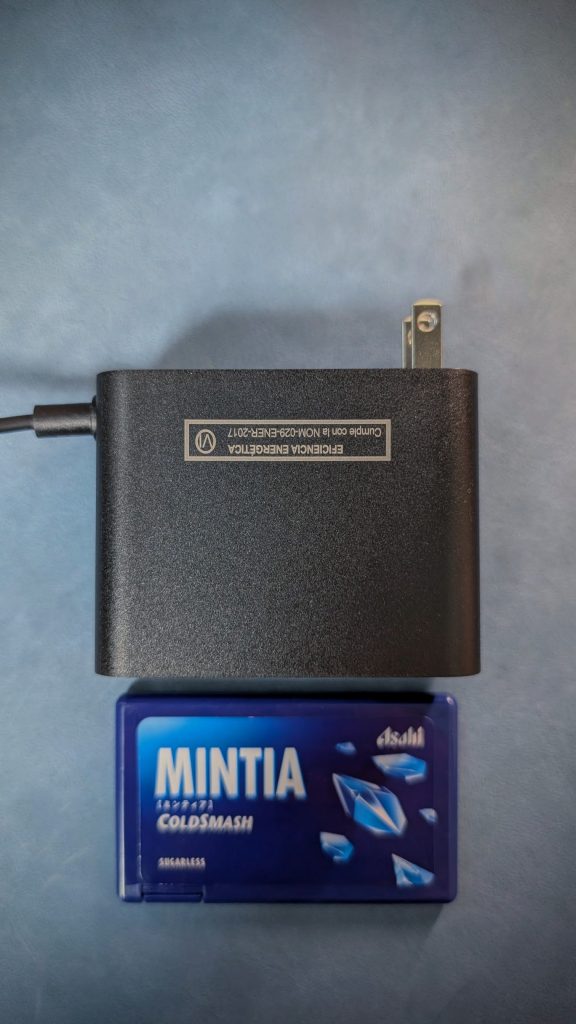
モニター本体はスリムで場所を取らないのに、付属の電源アダプターがかなり大きめです。デスク下に置くにしてもケーブル長の関係で取り回しに工夫が必要で、デスク周りをスッキリ整理したい方はケーブルボックスを別途用意することをおすすめします。
③ スピーカー非内蔵
Web会議での音声出力に別途スピーカーまたはヘッドセットが必要です。僕はeMeet M0 Plusを併用しているため実害はありませんが、「モニター1台でオーディオも完結させたい」方には向きません。
こんな人に向いている・向いていない
| G27Qiが向いている人 | 向いていない人 |
|---|---|
| 目の疲れを減らしたいデスクワーカー | 4K解像度にこだわりたい |
| 仕事とPS5を1台で兼用したい | スピーカー内蔵が必須条件 |
| マルチウィンドウ作業が多い | 動画編集・写真現像で厳密な色精度が必要 |
| コストを抑えて高リフレッシュレートを得たい | デスクがコンパクトで大型アダプターを置けない |
| モニターアームと組み合わせる予定がある | 端子接続が苦手で設置を簡単に済ませたい |
まとめ:約23,000円で「仕事後の余力」を買う投資
Xiaomi G27Qiを半年使い続けた結論は、「在宅ワーカーが目の疲れを減らすために買えるモニターとして、この価格帯で最善の選択肢のひとつ」です。
低ブルーライト・WQHD・180Hzという3つの機能が組み合わさることで、夕方の目の重さが消え、仕事後にテニスへ向かうエネルギーが残るようになりました。仕事の生産性と趣味のパフォーマンスの両方に影響するモニター選びは、それだけ重要な投資です。
デメリットとして挙げた入力端子の挿しにくさ・大型アダプター・スピーカー非内蔵は、モニターアームと外部スピーカーで補えます。それらを含めたトータルコストで考えても、この価格帯で得られる恩恵は大きいです。